手写笔压感怎么调:笔划菜单与衰减曲线
压感从哪来
压感体验取决于设备:iPad 配 Apple Pencil、三星平板配 S Pen 都能把力度映射到笔刷的强度或半径。新款 iPad 支持 Apple Pencil 的笔身旋转(barrel roll)——转动笔杆时某些工具会产生变化,官方 FAQ 把这一点列为新 iPad 的独占优势之一。
压感响应曲线可以在压感菜单里管理,觉得「轻按没反应、重按爆泥」时先去调它。
笔划菜单:笔刷行为的总控
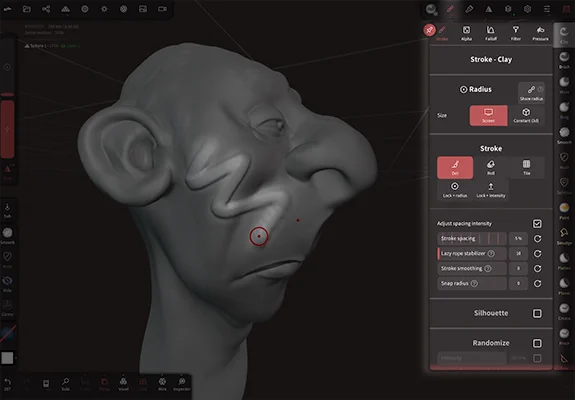
右上角工具菜单里的笔划(Stroke)面板决定每一笔「怎么落下去」,几个核心项:
- Falloff(衰减):笔刷横截面的力度曲线,圆滑衰减适合柔软过渡,平顶适合均匀堆料。
- Alpha:给笔刷叠一张灰度图案,雕刻时的浮雕纹理、绘画时的印章纹理都靠它;配合 Stamp 工具或非连续笔划模式可以避免纹理被抹糊。
- Tiling(平铺)与 Randomize(随机化):控制 Alpha 沿笔划的重复与抖动,做鳞片、布纹这类重复细节很省事。
- Spacing / 笔划模式:连续线条、点阵、空间间隔等落笔方式的切换。
工具预设
每支笔刷调好的参数(半径、强度、衰减、Alpha 组合)都能保存为预设、随时加载,官方商店页把它列为核心卖点之一。建自己的「常用五件套」比每次手动重调快得多。
一个容易被忽略的细节
强度滑块可以超过 100%——平滑笔刷拉到 300% 甚至 500% 时,会变成类似木槌敲泥的高速打平工具;粘土笔刷同理。这个设定官方手册专门用 TIP 提过,值得刻意试一次。