界面分区速览:顶部菜单、导航立方与底部工具栏
六个区域
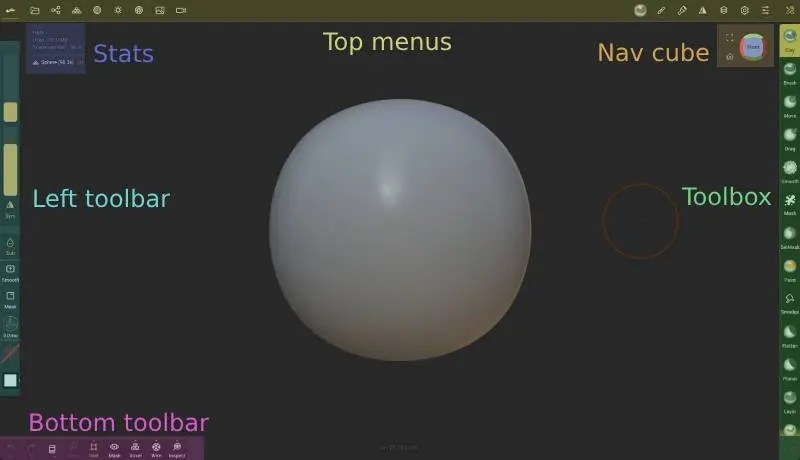
- 顶部菜单:左上角一组管场景与对象(文件、场景、拓扑、材质等),右上角一组管当前工具(设置、笔划、绘画、对称等)。小屏设备上两组会折叠以省空间。
- 状态信息:显示场景、当前对象、遮罩状态与内存占用,内存这一项在面数失控时非常有用。
- 导航立方:视角罗盘,用法见视角手势。
- 工具箱:屏幕右侧的可滚动区域,所有工具按颜色分类排列。
- 左侧工具栏:半径与强度滑块、
Sub子模式按钮,以及平滑、遮罩、隐藏、Gizmo、颜色、Alpha 等快捷键位。 - 底部工具栏:高频功能的一排开关,下表逐个说明。
底部工具栏逐个说
| 按钮 | 用途 |
|---|---|
| Undo / Redo | 撤销与重做,旁边是历史记录入口,可跳回任意一步 |
| Solo | 只显示当前对象,排查多物体场景时很好用 |
| X-Ray | 其他对象变半透明 X 光,只留当前对象实体;长按可设颜色与不透明度 |
| Voxel | 体素重拓扑的快捷按钮,长按直接调质量参数 |
| Grid | 地面网格开关,长按出网格选项 |
| Wire | 线框叠加开关,检查布线密度用 |
| Inspect | 查看网格附加数据(默认显示 UV),可切换显示对象 |
可自定义的部分
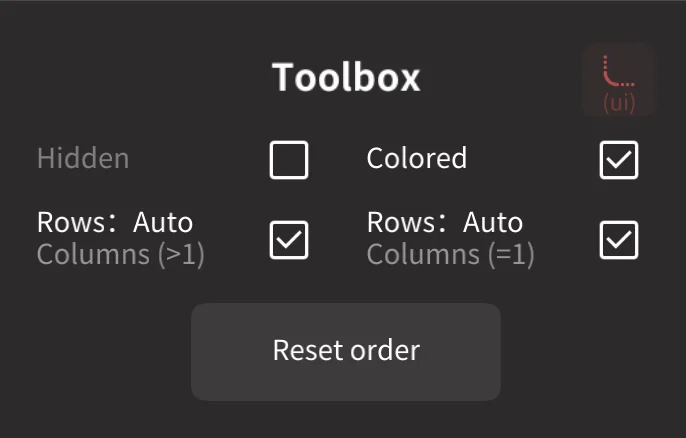
底部工具栏允许在界面菜单里增删按钮,把最常用的功能提到顶层;也支持创建浮动工具栏。左侧工具栏底部那排快捷键位(平滑、遮罩、隐藏、Gizmo 等)默认「按住临时生效」,轻点则持续启用——这套逻辑和 Sub 按钮一致,用顺手后效率提升明显。