渲染导出 PNG:尺寸、透明背景与曝光调整
渲染 = 全部设置的合成
文件菜单里的渲染区导出的不是「截图」,而是灯光、材质、后期处理所有设置叠加后的最终合成图。标题旁的预览按钮会把工具栏压暗,方便只看画面。
出图前的两道调色
色调映射(Tone Mapping)决定 HDR 亮度如何压回屏幕可显示的范围,四档可选:
| 模式 | 特点 |
|---|---|
| None | 不重映射,超亮细节直接被裁掉 |
| Neutral | 中性基础档 |
| AgX | 现代胶片感,高光过渡柔和 |
| ACES | 影视工业标准观感 |
配套三个滑块:曝光(整体明暗)、饱和度(1 为中性,0 黑白)、对比度(慎用高值,易出伪影)。
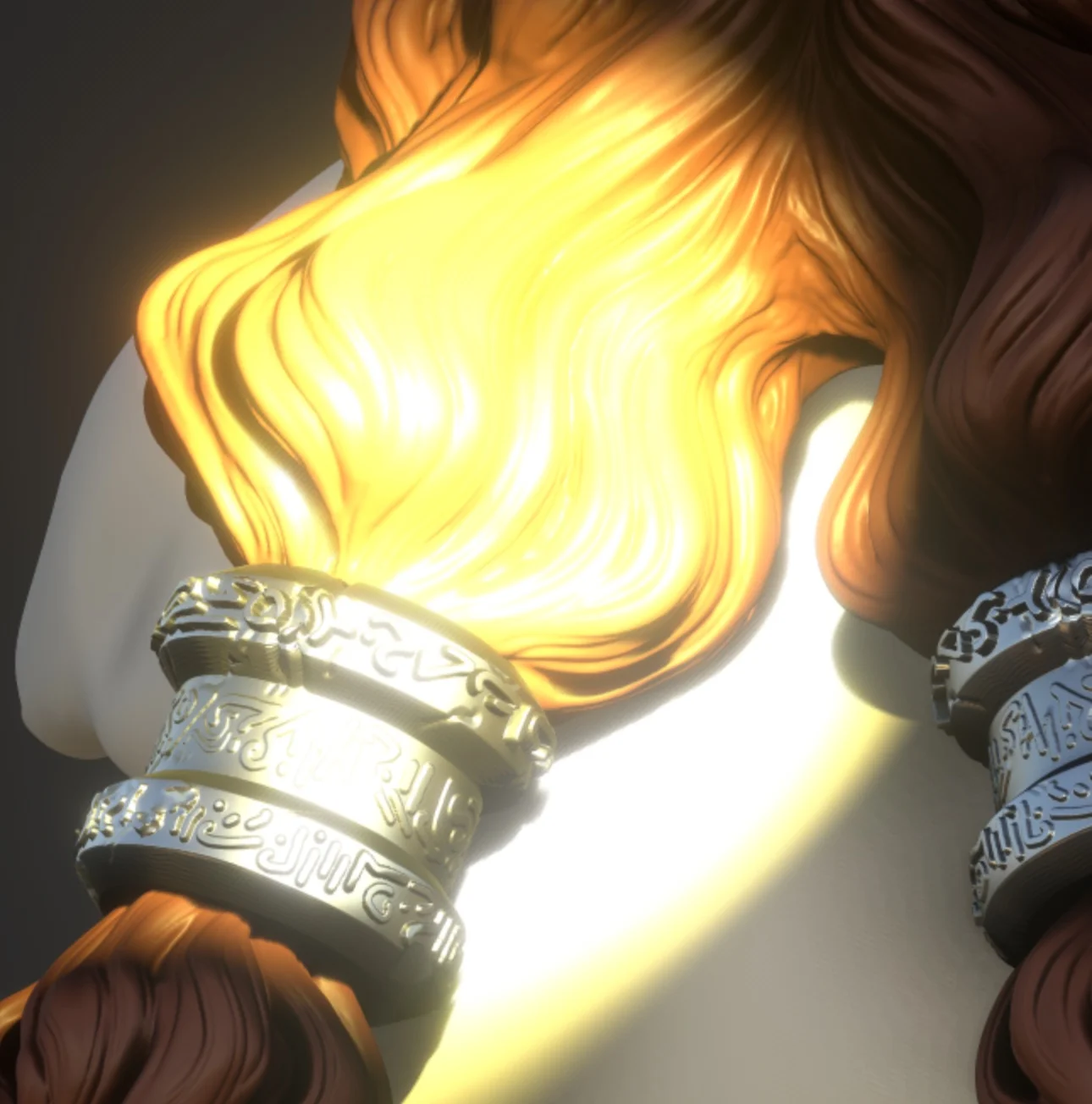
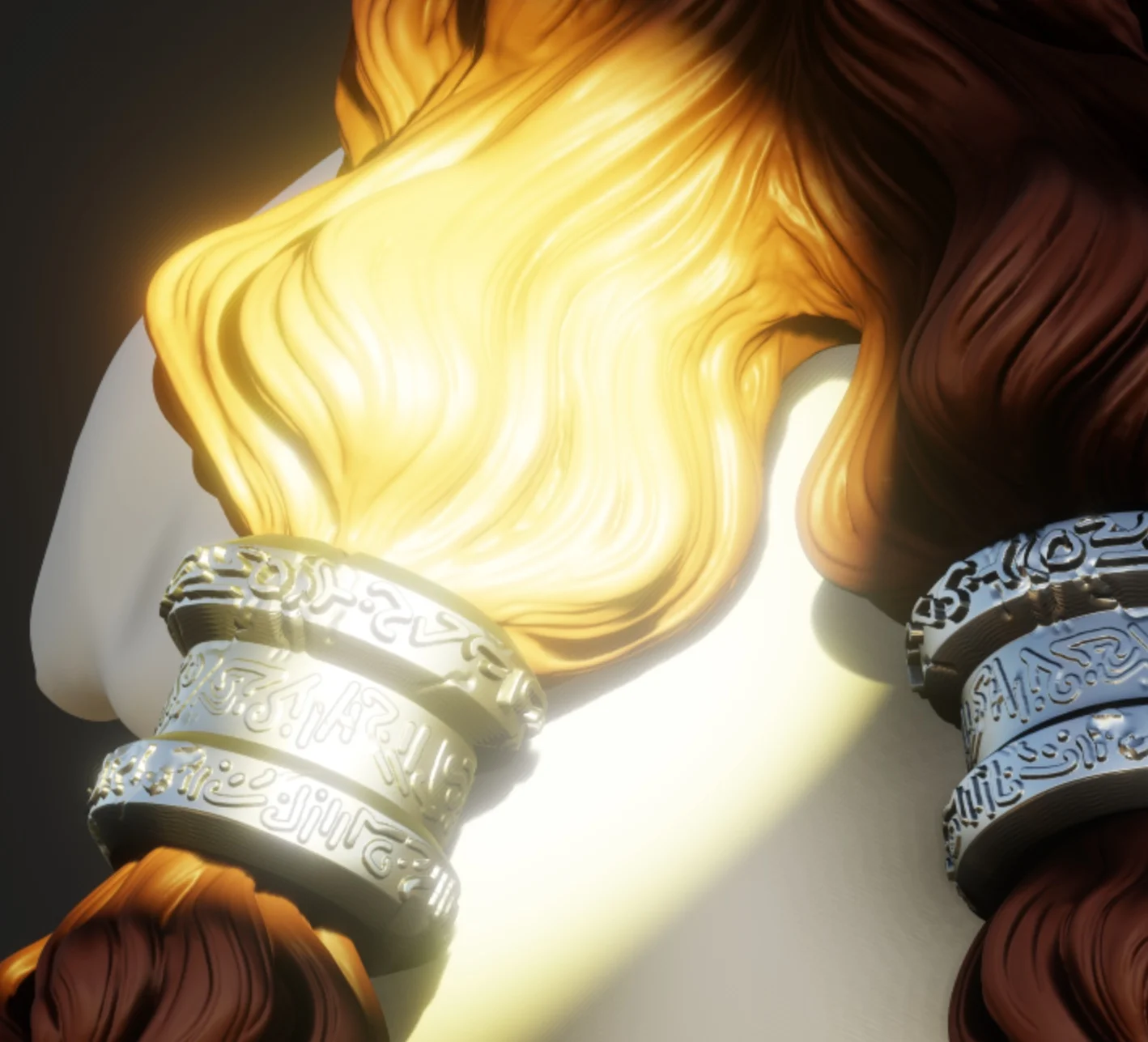
颜色分级类似 Photoshop 曲线:main 曲线管整体平衡,红绿蓝三条做精细偏色。
导出的颜色总觉得比画上去的暗?那是 PBR 的物理显色在起作用,对策集中在渲染颜色和画的不一样。
导出参数
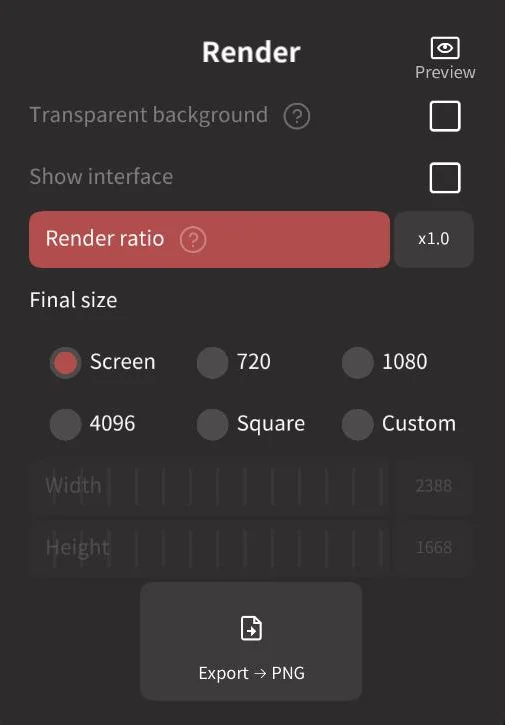
- 透明背景:输出带 alpha 通道的 PNG,方便后期合成;不支持半透明。
- 显示界面:勾上会把应用 UI 一起印进图里,交稿记得关。
- 渲染比例 / 最终尺寸:倍率系数或自定宽高;文件菜单激活时,横屏下视口会画虚线框指示实际出图范围。
- 导出 PNG:点击后等待渐进采样完成,随后选择保存或分享位置。
想交出去的网格而不只是图片,则走导入导出格式。